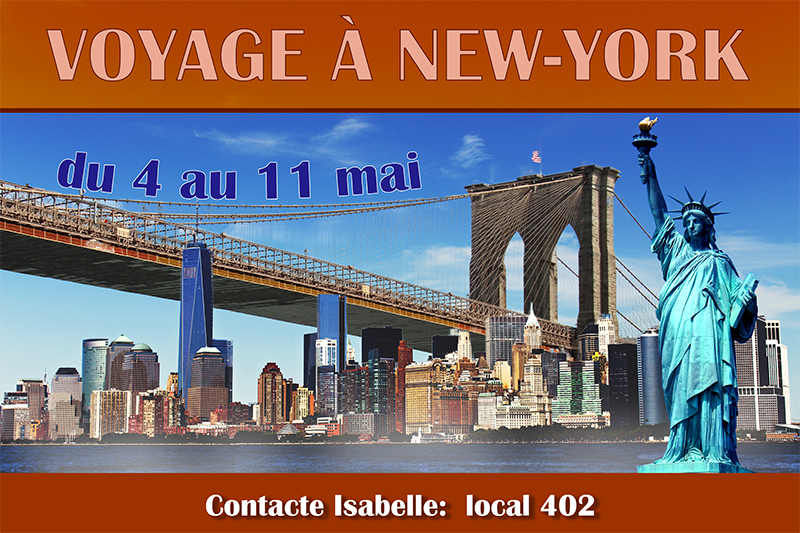
J'ai maintenant, sur mon image, une vue de la ville de New York sur le bord de la rivière Hudson qui est couverte d'une légère brume. On voit le pont de Brooklyn au dessus de la ville et la Statue de la Liberté en avant-plan. Je vais maintenant rajouter du texte.
Je vais reconsulter la maquette que j'avais dessinée au début, lors de la planification:
Il me faut donc insérer le texte VOYAGE À NEW YORK en haut complètement, puis la date en dessous. Je vais écrire "Contacte Isabelle: local 402" tout au bas de l'affiche.
Comment donc insère-t-on du texte dans Photoshop et quelles sont mes options? Les liens ci-dessous me donneront une bonne partie de la réponse:
Voici le produit que j'aimerais accomplir (sauf la photo d'Isabelle que je placerai plus tard):
Allons-y étape par étape. Je vais commencer par insérer les rectangles en haut et en bas par dessus lesquels je placerai mes textes.
Le premier lien ci-dessus m'a expliqué comment insérer une forme. Au besoin, je vais aller consulter la vidéo une autre fois.
Je vais expliquer ci-dessous la démarche que je vais suivre pour créer les rectangles orange en haut et en bas de l'affiche. Je remarque qu'il y a aussi une ligne plus foncée sous le rectangle du haut.
J'ai répondu:
Je vais vérifier ci-dessous que c'est à peu près ce que j'avais écrit:
thumb_up
Je vais d'abord cliquer sur le calque supérieur afin de m'assurer que mon rectanle sera inséré par-dessus. Ensuite, je vais sélectionner l'outil Rectangle dans la barre d'outils. Je vais glisser ma souris pour dessiner un rectangle en haut de l'affiche.
Je peux me fier à l'image comme modèle pour la taille et la couleur.
Je vais dessiner un autre rectangle pour la ligne plus foncée sous le rectangle du haut. (Note: je pourrais aussi utiliser l'outil Trait) Je vais finalement dessiner le rectangle du bas.
Je vais donc effectuer ces opérations dans Photoshop. Je vais cliquer sur le bouton ci-dessous lorsque j'aurai terminé.
À présent que j'ai mes rectangles, je peux insérer le texte.
Je vais commencer par le texte VOYAGE À NEW YORK.
Je remarque que j'ai le texte d'une couleur plus pâle, mais j'ai aussi un coutour plus foncé.
Comment vais-je faire ? J'explique ma démarche ci-dessous:
(au besoin je peux consulter à nouveau les vidéos sur les textes et les styles de calque.)
J'ai répondu:
Je vais vérifier ci-dessous que c'est à peu près ce que j'avais écrit:
thumb_up
Je vais cliquer sur le calque de mon rectangle du haut afin de m'assurer que le texte sera par dessus.
Je vais ensuite sélectionner l'outil Texte, cliquer en haut dans mon rectangle et taper le texte VOYAGE À NEW YORK. J'ai choisi la police Britannic Bold.
Je vais ajuster la couleur et la taille.
Je vais ensuite double-cliquer sur le calque de mon texte et sélectionner le style de calque Contour. Je vais ajuster la taille à environ 6 px et choisir une couleur plus foncée (à peu près la même couleur que ma ligne sous le rectangle).
Je suis prêt à mettre ça en pratique dans Photoshop. Je vais cliquer sur le bouton ci-dessous lorsque j'aurai terminé.
Je peux continuer. Ma prochaine étape sera le texte dans le rectangle du bas. Je veux y écrire Contacte Isabelle: local 402.
Je remarque que le texte a une ombre portée...
Comment vais-je faire ? J'explique ma démarche ci-dessous:
J'ai répondu:
Je vais vérifier ci-dessous que c'est à peu près ce que j'avais écrit:
thumb_up
Je vais cliquer sur le calque de mon rectangle du bas afin de m'assurer que le texte sera par dessus.
Je vais ensuite sélectionner l'outil Texte, cliquer en bas, dans mon rectangle, et taper le texte "Contacte Isabelle: local 402". J'ai choisi la même police, Britannic Bold.
Je vais ajuster la couleur et la taille.
Je vais ensuite double-cliquer sur le calque de mon texte et sélectionner le style de calque Ombre portée. J'ai choisi les valeurs suivantes:
Opacité 35%, Angle 149°, Distance 35px, Grossi 27px, Taille 29px.
Je vais faire ça à l'instant dans Photoshop. Je vais cliquer sur le bouton ci-dessous lorsque j'aurai terminé.
Bon. Maintenant que j'ai mes lignes de texte en haut et en bas, il me reste à écrire la date.
Le texte semble suivre la courbe du pont... Comment vais-je faire ça? Il me semble avoir entendu quelque part que l'on pouvait placer du texte le long d'un tracé...
Les tracés, je connais ça maintenant. Je les ai pratiqués quand j'ai fait le contour de la chemise. Bon, il me semble que c'est possible, mais je ne sais pas comment...
Bah, je suis certain que je peux trouver ça sur Internet. Je vais faire une recherche pour "Texte sur un tracé Photoshop CC" et je devrais trouver quelque chose.
Je vais cliquer sur le bouton ci-dessous lorsque j'aurai trouvé comment.
À présent que j'ai trouvé comment placer du texte le long d'un tracé, je vais faire en sorte que les dates du voyage, du 4 au 11 mai, suivent la courbe du pont.
Je vais expliquer ma démarche ci-dessous:
J'ai répondu:
Je vais vérifier ci-dessous que c'est à peu près ce que j'avais écrit:
thumb_up
Je vais sélectionner l'outil plume et je vais tracer une ligne qui suivra la courbe au dessus des cables du pont. Ensuite, je vais sélectionner l'outil Texte et je vais placer mon pointeur sur la courbe. Lorsque mon curseur changera de forme, je vais cliquer puis simplement taper mon texte: du 4 au 11 mai.
À présent, il ne me restera plus qu'à changer la taille, la couleur et la police de mon texte. Je vais aussi lui appliquer un style de calque Contour de couleur blanche.
Je fais tout ça dans Photoshop et je clique sur le bouton ci-dessous lorsque j'ai terminé.