Votre navigateur ne prend pas en charge certaines fonctions utilisées par ce site.
Veuillez utiliser un autre navigateur, comme Chrome.
Partie 3 : Ajuster les couleurs sur la photo d'Isabelle
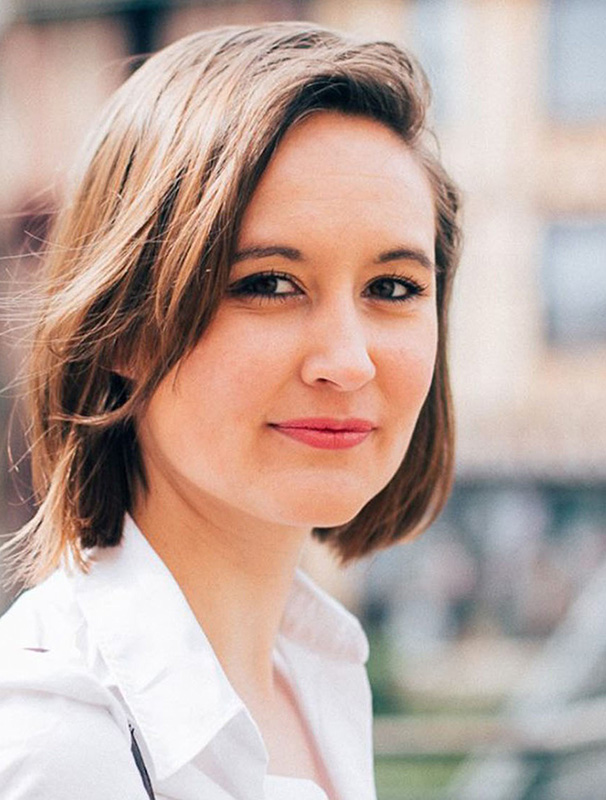
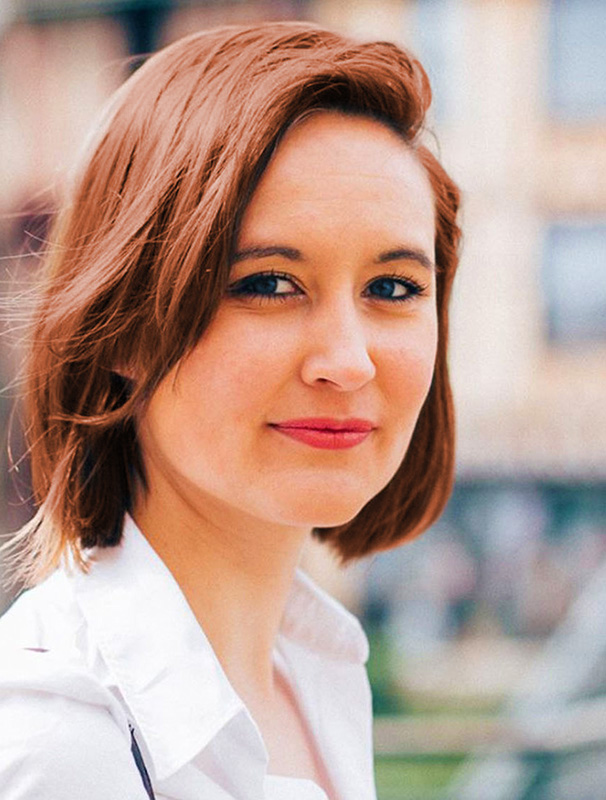
Jusqu'à présent, tout va bien. Je commence à être plus confortable avec Photoshop. La photo d'Isabelle a maintenant un bon cadrage et une résolution adéquate à l'impression. Par contre, je n'aime pas vraiment les couleurs. Sa peau est beaucoup trop blanche et ses cheveux sont en réalité plus roux que ne semble l'indiquer la photo.
Je sais que c'est possible d'ajuster les couleurs dans Photoshop. D'ailleurs, j'ai remarqué quelques trucs dans le menu Images relativement aux ajustement de teinte, saturation, luminosité, contraste, balance des couleurs... Tout cela m'apparaît trop compliqué, je m'y perds.
Je vais regarder les vidéos sur la page ci-dessous et me pratiquer en faisant les opérations en même temps. Ça va sûrement m'aider.
J'aimerais que l'image en général soit moins fade, particulièrement sa peau qui est trop blanche.
Isabelle a aussi les cheveux plus roux, j'aimerais donc en changer la couleur.
Finalement, Isabelle a les yeux bleus.
Le résultat que j'aimerais accomplir est un peu comme ci-dessous:
AvantAprès
Avec les vidéos que j'ai suivis et les exercices que j'ai moi-même refaits, est-ce que je sais quoi faire pour accomplir le résultat ci-dessus?
Astuce: Il faut ajuster la vibrance de l'image au complet jusqu'à ce que la peau soit plus rose. Pour les yeux et les cheveux, on utilise des couches de réglage afin de modifier la teinte et la saturation (revoir la vidéo sur les calque de réglage plus haut).
Astuce: Il faut ajuster la vibrance de l'image au complet jusqu'à ce que la peau soit plus rose. Pour les yeux et les cheveux, on utilise des couches de réglage afin de modifier la teinte et la saturation (revoir la vidéo sur les calque de réglage plus haut).
Ma réponse:
Voici la démarche suggérée. Est-ce à peu près ce que j'ai écrit?
thumb_up
Afin de m'offrir plus de flexibilité et me permettre de modifier mes réglages, je vais créer un masque de réglage "Vibrance" et je vais ajuster la vibrance à +75.
Je vais maintenant suivre cette démarche pour corriger la vibrance de la photo. Je vais cliquer sur le bouton ci-dessous lorsque j'aurai terminé.
À présent, je vais modifier la couleur des cheveux d'Isabelle afin de les rendre un peu plus roux, comme sur l'exemple plus haut.
Comment vais-je faire exactement dans Photoshop?
Ma réponse:
Voici la démarche suggérée. Est-ce à peu près ce que j'ai écrit?
thumb_up
Je vais d'abord créer un calque de réglage "Teinte/Saturation". Je vais activer la case "Coloriser", ajuster la teinte à 15, la saturation à 43 et la luminosité à -17. Dans la fenêtre des propriétés du masque, je vais inverser le noir et le blanc. Avec le pinceau, je vais peindre en blanc toute la surface des cheveux.
Je vais donc maintenant suivre cette démarche pour corriger la couleur des cheveux. Je vais cliquer sur le bouton ci-dessous lorsque j'aurai terminé.
Il ne me reste plus qu'à utiliser la même méthode pour corriger la couleur de yeux.
Mon résultat ressemble-t-il à la photo plus haut? Si non, puisque j'ai utilisé des calques de réglage, il m'est toujours possible de jouer avec mes réglage jusqu'à ce que j'obtienne le résultat souhaité.