Votre navigateur ne prend pas en charge certaines fonctions utilisées par ce site.
Veuillez utiliser un autre navigateur, comme Chrome.
Partie 5 : Ajuster les couleurs de l'image de New York
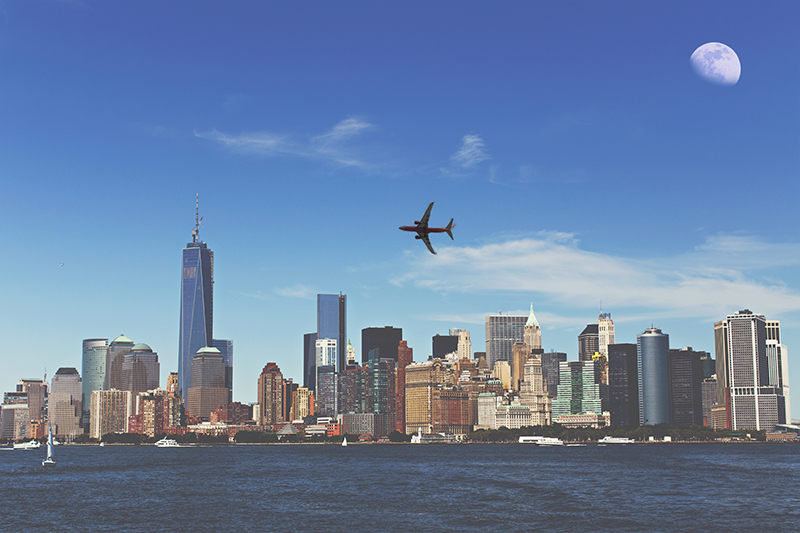
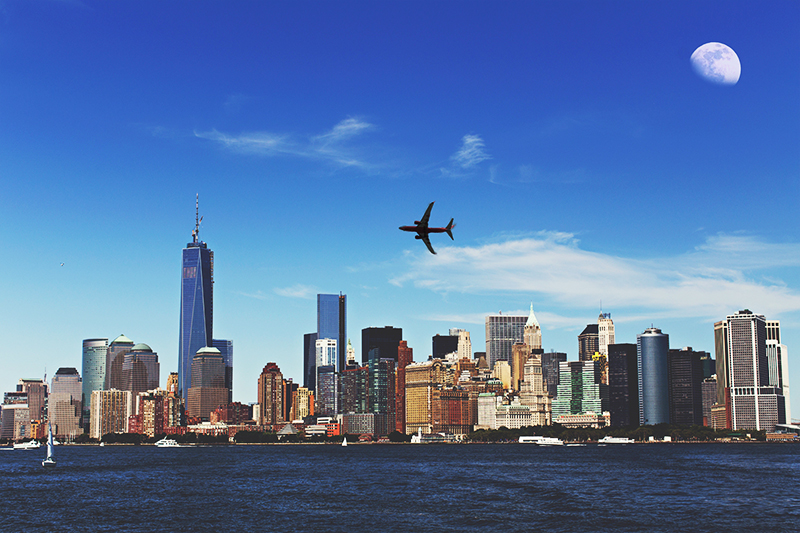
J'ai maintenant mes trois images dans mon document Photoshop, mais je trouve les couleurs sur la photo de New York plutôt moches. Il y a définitivement place à des ajustements relativement majeurs.
J'ai déjà vu les ajustements de couleur dans la partie 3. Je vais jeter un coup d'oeil encore à la photo, en la comparant à ce que j'aimerais obtenir comme couleurs. Je vais masquer les calques du pont et de la statue afin de mieux voir.
AvantAprès
Quels ajustements devrais-je donc apporter? L'image est délavée. Je ne veux pas nécessairement changer la teinte de mon image ni la coloriser. Ces deux options ne sont donc pas ce dont j'ai besoin. Mon image est surexposée, elle est trop claire.
Quels seraient alors les réglages que je devrais faire? Si je ne suis pas certain, je peux retourner voir les vidéos de la partie 3.
APPLIQUER UN CALQUE DE RÉGLAGE: LUMINOSITÉ ET CONTRASTE
J'ai répondu:
thumb_up
Ma meilleure solution est de jouer avec les réglages de luminositté et de contraste. Afin de ne pas travailler de manière destructive, je vais créer un calque de réglage au dessus du calque de la ville. Je vais réduire légèrement ma luminosité et pousser le contraste considérablement.
C'est bien à peu près ce que j'avais écrit?
comment
Note: J'ai entendu dire que je pourrais aussi utiliser les réglages de niveaux. Si ça m'intéresse d'en savoir un peu plus sur ces réglages, je peux faire une petite recherche sur Internet.
Je peux maintenant apporter les réglages ci-dessus à mon image de New York. Je vais cliquer sur le bouton ci-dessous lorsque j'aurai terminé.